Crear tu Cuenta
Guía paso a paso para registrar tu negocio en VendisQR y comenzar a recibir pagos. Registrarás la información de tu negocio, tus datos de facturación y completarás una verificación de identidad antes de enviar tu solicitud.
Contenido: Video completo del proceso de registro mostrando cada paso: registrar tus datos, verificar tu identidad, recibir el mensaje de WhatsApp, pagar 1 Bs y activación automática.
Antes de comenzar
Asegúrate de tener a mano:
- Nombre de tu negocio (mínimo 5 caracteres)
- Rubro o sector (ej: Tienda, Restaurante, Farmacia)
- S/N del dispositivo Vendis (número de serie, mínimo 8 caracteres)
- Tu número de WhatsApp (este será tu número de acceso a la app)
- Documento de identidad (CI, carnet, pasaporte, etc.) para la verificación de identidad
- Listo para tomarte un selfie (fotografía de tu rostro)
Paso 1: Acceder al formulario
- Abre la app VendisQR
- En la pantalla de bienvenida, toca Registrar Negocio
Paso 2: Datos del negocio
Completa la información de tu negocio y del dispositivo que usarás para cobrar:
| Campo | Descripción | Requerido |
|---|---|---|
| Nombre del Negocio | Nombre comercial de tu tienda o negocio | Sí |
| Rubro / Sector | Selecciona tu tipo de negocio de la lista (con búsqueda si hay muchos rubros) | Sí |
| S/N del Dispositivo | Nro de serie de tu dispositivo Vendis (etiqueta en la parte inferior o trasera, mínimo 8 caracteres). Puedes escanear el QR del dispositivo tocando el ícono del escáner para llenarlo automáticamente | Sí |
| Número con el que accederás a la app | Sí |
- Marca la casilla "Acepto los Términos y Condiciones" para continuar.
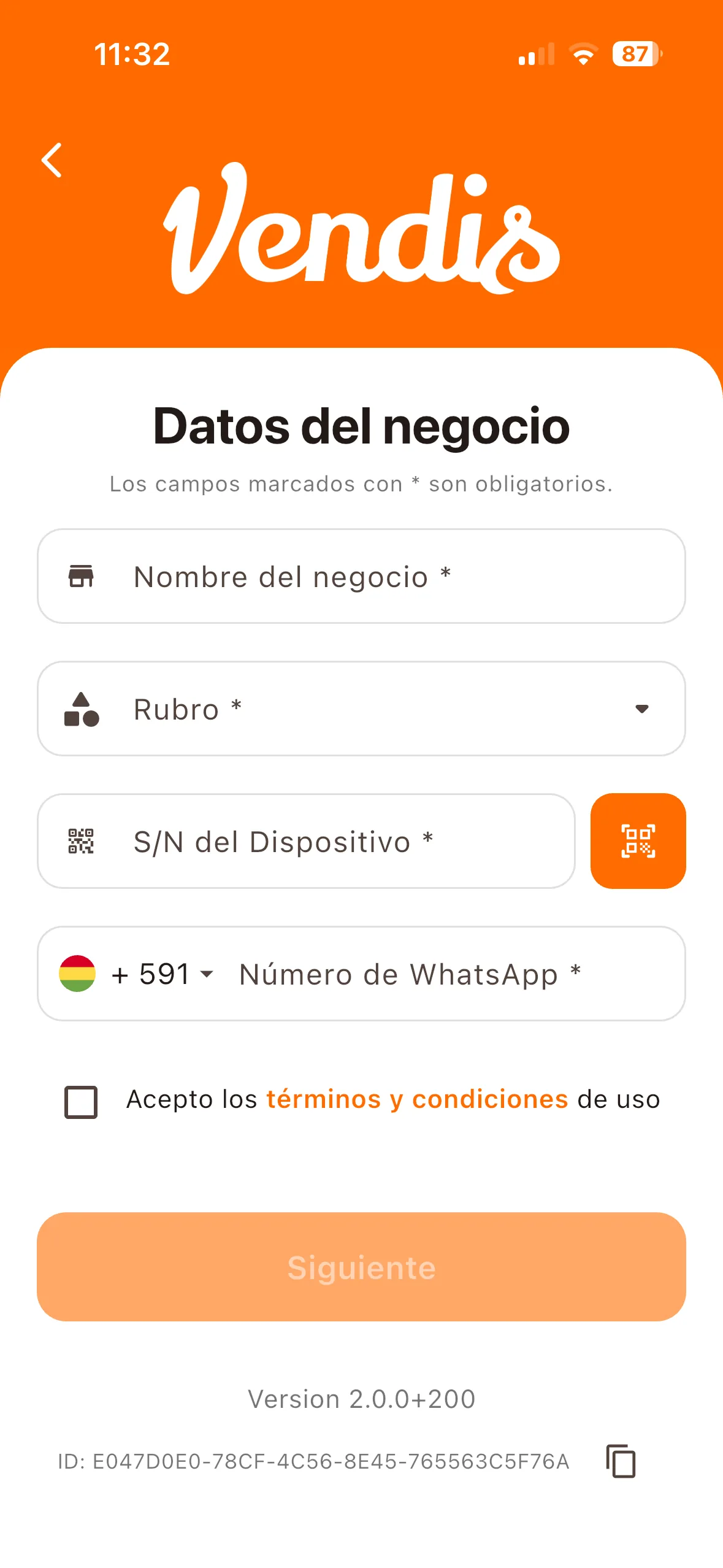
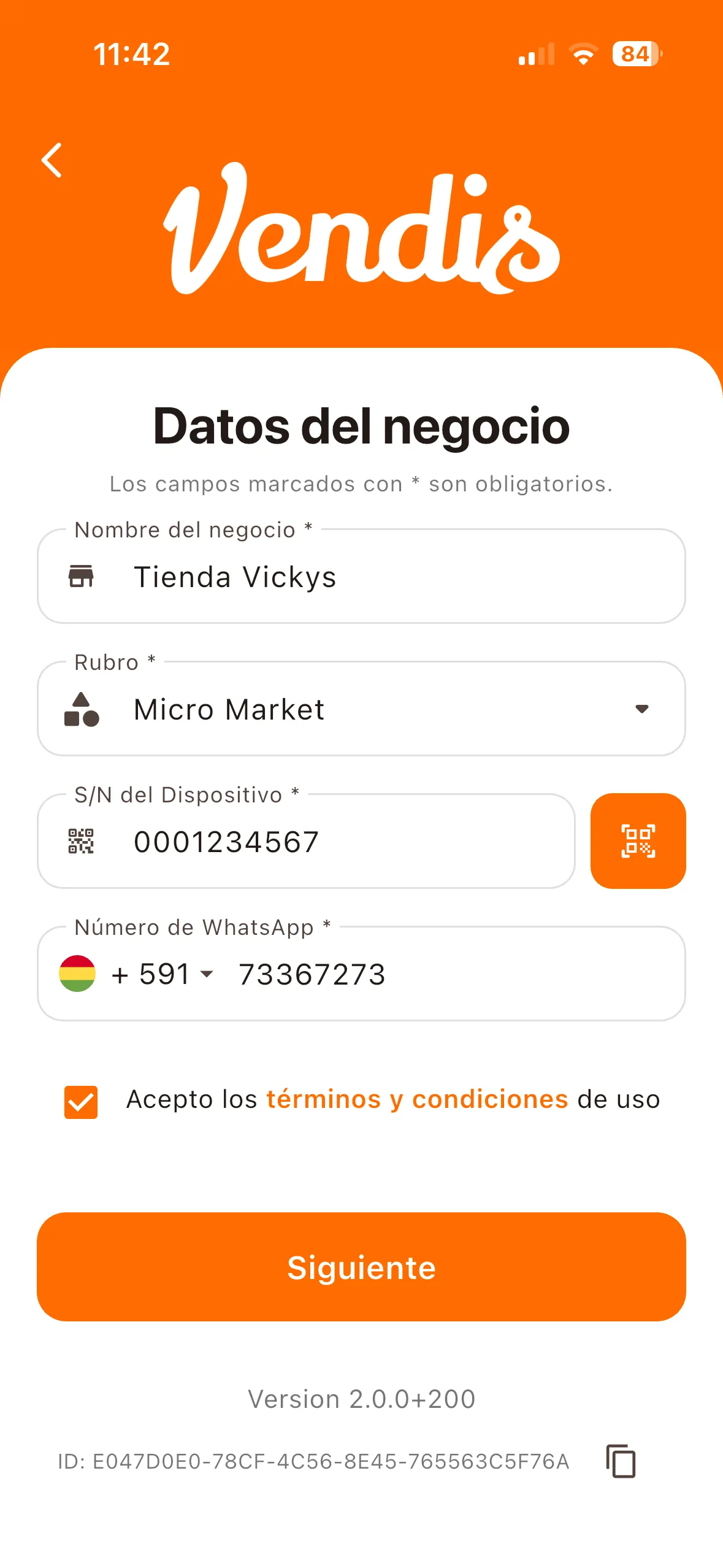
Con este número de WhatsApp accederás a la app y recibirás notificaciones. Asegúrate de que sea el número correcto.
Cuando completes los campos, toca Siguiente.
Paso 3: Datos de facturación
Ingresa la información fiscal con la que se emitirán tus facturas:
| Campo | Descripción | Requerido |
|---|---|---|
| Razón Social | Nombre de tu empresa para facturación | Sí |
| Tipo de Documento | Selecciona CI o NIT | Sí |
| Número de Documento | Tu CI o NIT (6 a 18 dígitos) | Sí |
| Complemento | Solo si elegiste CI (exactamente 2 caracteres) | No |
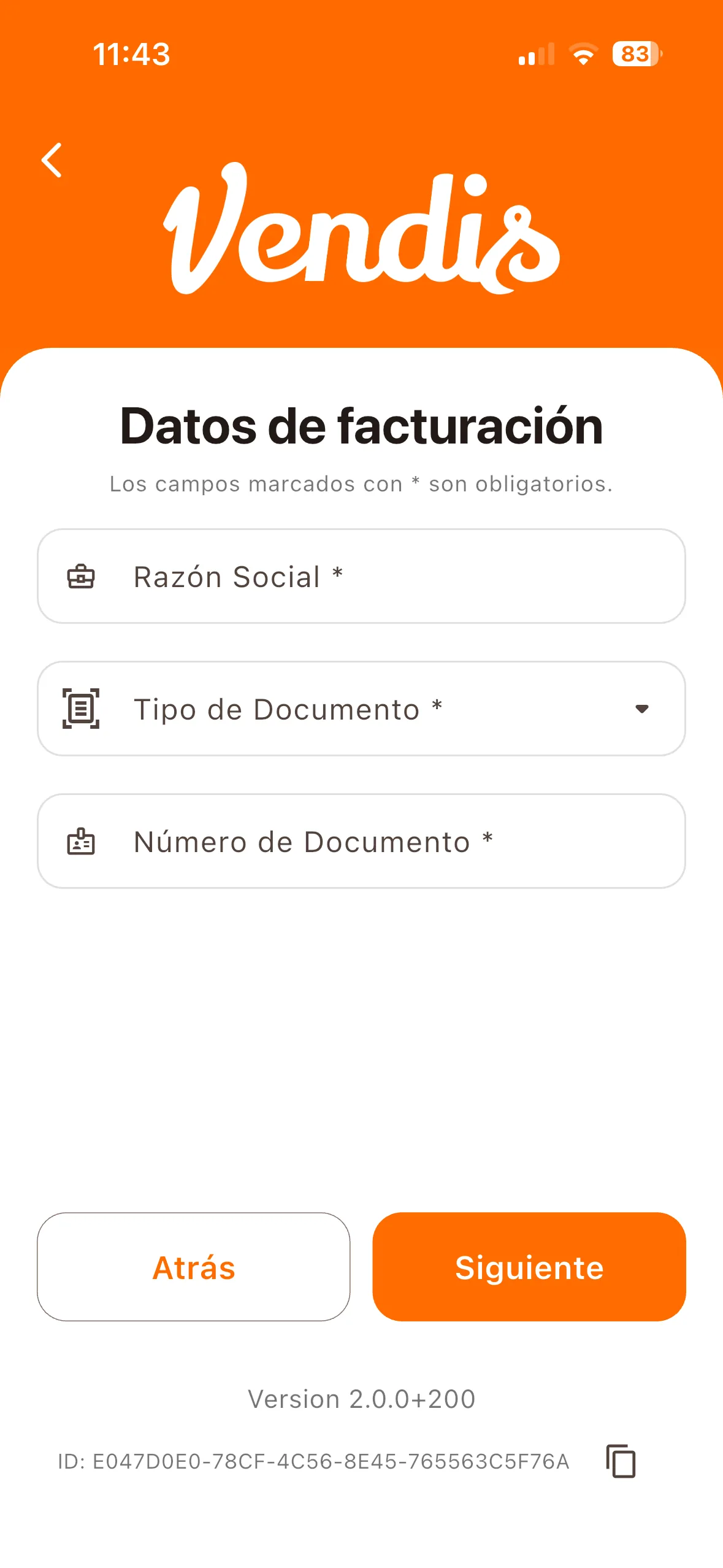
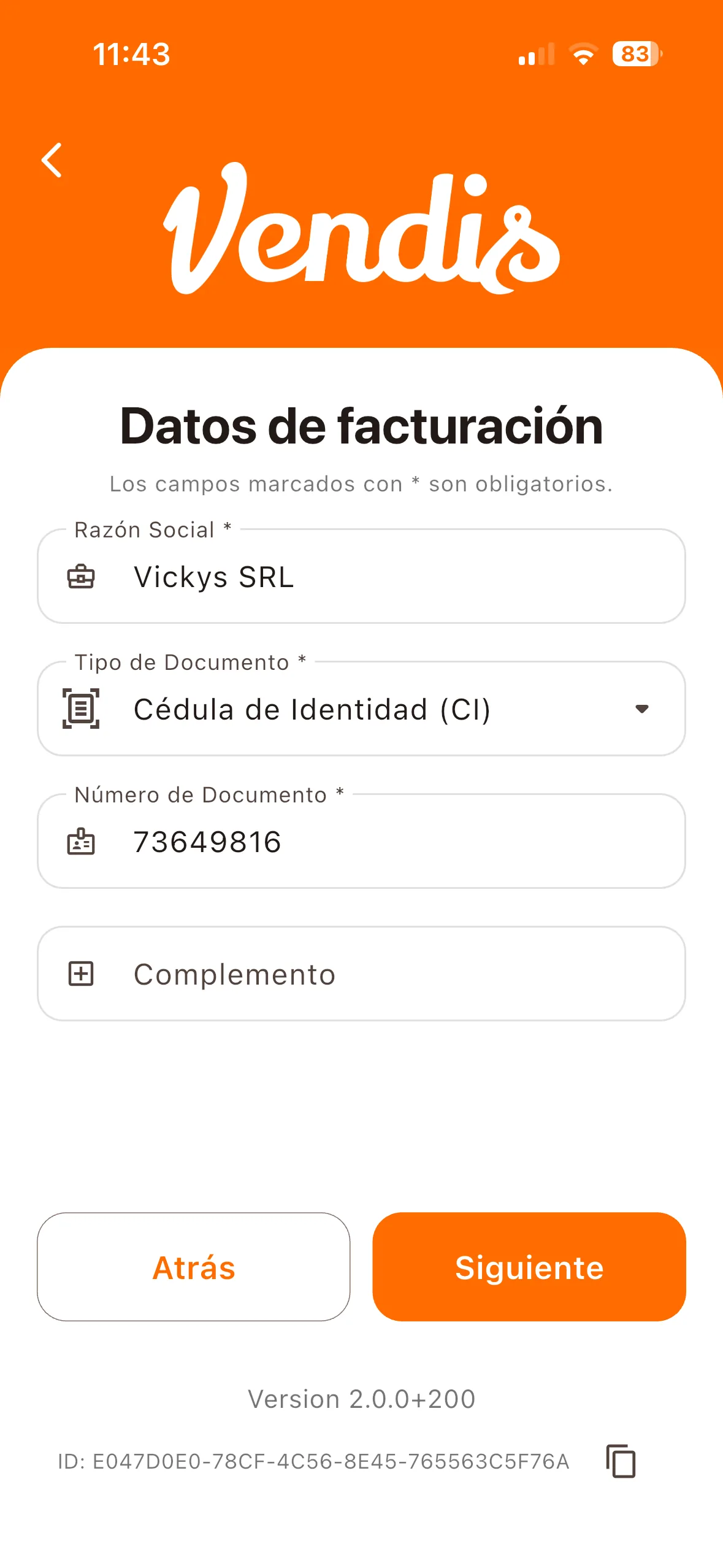
Puedes tocar Atrás para corregir los datos del negocio o Siguiente para continuar con la verificación de identidad.
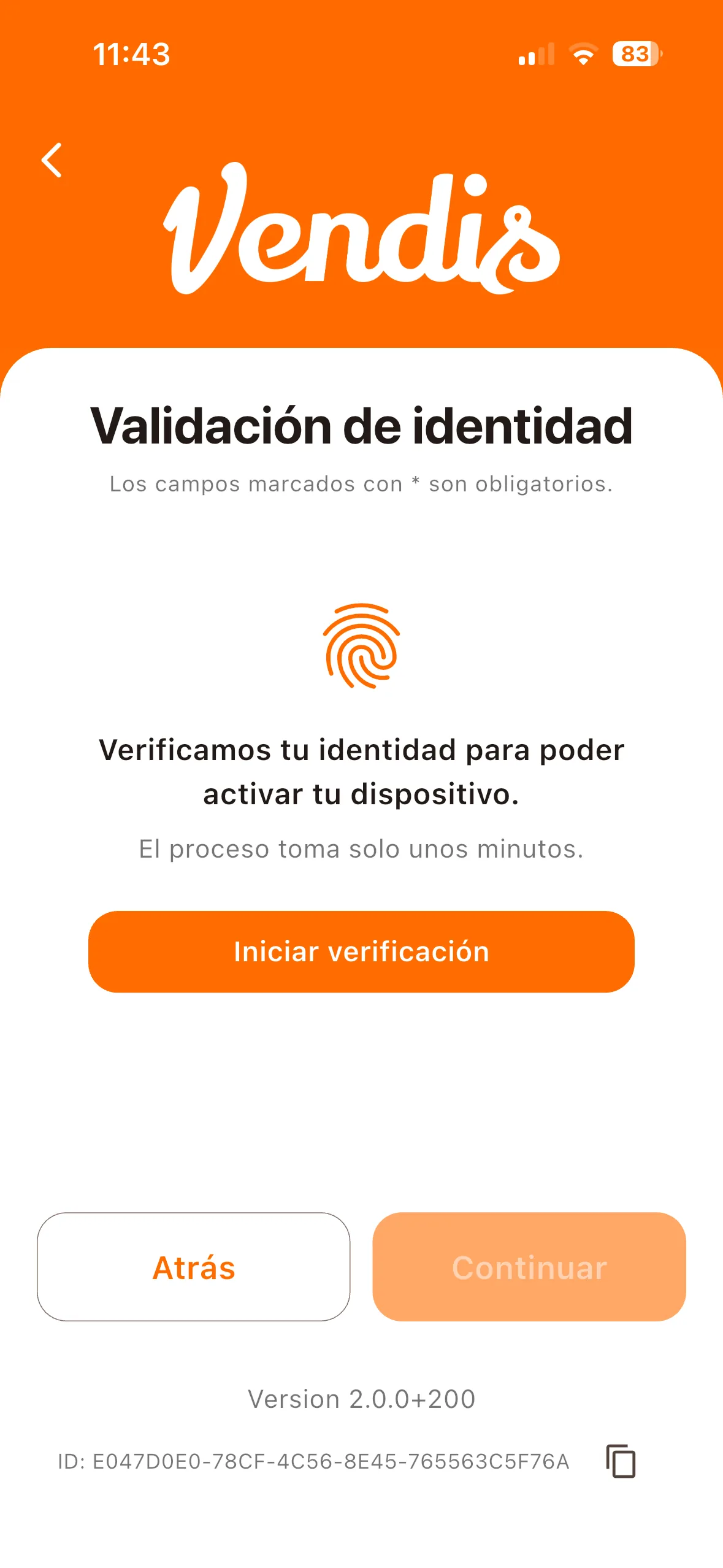
Paso 4: Verificación de identidad
Antes de enviar tu registro, la aplicación te solicita verificar tu identidad. Este paso es obligatorio y protege tu negocio y tus cobros:
- Toca Iniciar verificación
- Captura tu documento de identidad: toma una foto del frente y del reverso de tu CI, carnet, pasaporte u otro documento válido
- Toma una selfie: captura una fotografía de tu rostro para confirmar que coincide con el documento
- Espera a que el sistema valide la información
Cuando la verificación se complete, el botón Continuar se habilitará para enviar tu registro.
La verificación de identidad confirma que la persona que registra el negocio es quien dice ser. Es un requisito para completar el alta y operar el dispositivo.
Paso 5: Enviar el registro
- Verifica que todos los datos sean correctos
- Toca Continuar (solo disponible cuando la verificación de identidad esté completa)
- La app procesará tu registro
Paso 6: Confirmación por WhatsApp
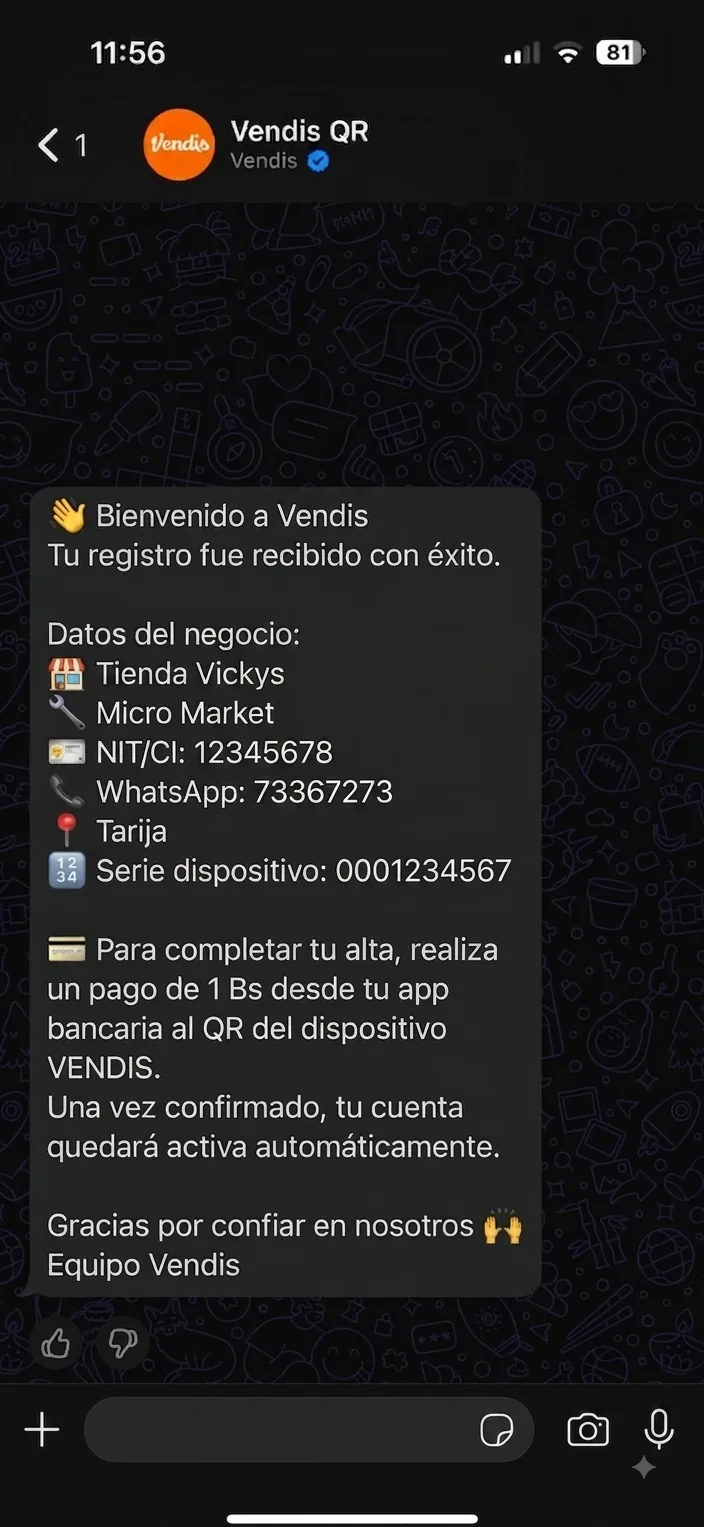
Inmediatamente después del registro, recibirás un mensaje en tu WhatsApp con la confirmación y las instrucciones:
👋 Bienvenido a Vendis Tu registro fue recibido con éxito.
Datos del negocio: 🏪 [Nombre de tu negocio] 🔧 [Rubro seleccionado] 🪪 NIT/CI: [Tu número] 📱 WhatsApp: [Tu número] 📍 [Departamento] 🔢 Serie dispositivo: [Serie]
💳 Para completar tu alta, realiza un pago de 1 Bs desde tu app bancaria al QR del dispositivo VENDIS. Una vez confirmado, tu cuenta quedará activa automáticamente.
Paso 7: Realizar el pago de activación
- Abre tu app bancaria (la que uses para pagar)
- Escanea el código QR de tu dispositivo Vendis
- Realiza un pago de 1 Bs
- Espera la confirmación del pago
El pago debe realizarse al QR de tu propio dispositivo Vendis, no a otro código.
Paso 8: ¡Activación automática!
Una vez que el pago sea confirmado:
- Vuelve a la app VendisQR
- Aparecerá una alerta automática indicando que tu registro se completó exitosamente
- La app se reiniciará automáticamente
- Ya estarás dentro de la app y listo para usarla
Tu dispositivo ya está registrado, por lo que la app te ingresa automáticamente. El inicio de sesión es solo para cuando quieras acceder desde otro dispositivo nuevo.
Errores comunes
| Error | Solución |
|---|---|
| "El S/N del dispositivo ya está registrado" | Verifica que estás ingresando el S/N correcto de tu dispositivo, o contacta a soporte |
| "El teléfono ya está registrado" | Este número ya tiene una cuenta. Intenta iniciar sesión en su lugar |
| "Dispositivo no encontrado" | El S/N ingresado no corresponde a un dispositivo disponible. Revisa la etiqueta de tu equipo |
| La verificación de identidad no se completa | Verifica la iluminación y que el documento y tu rostro se vean con claridad, y vuelve a intentarlo |
| La verificación de identidad no coincide | Asegúrate de que la foto del documento corresponda a la misma persona que aparece en la selfie |