Instalar la App VendisQR
Guía para descargar, instalar y realizar la configuración inicial de la aplicación VendisQR en tu dispositivo móvil.
Requisitos del sistema
| Sistema | Versión mínima |
|---|---|
| Android | 8.0 (Oreo) o superior |
| iOS | 15.0 o superior |
- Conexión a internet estable (WiFi o datos móviles)
- Cuenta activa de VendisQR (o capacidad para registrarte)
- Permisos de cámara y almacenamiento (para escanear QR y guardar imágenes)
Paso 1: Descargar la app
Descarga directa


En Android
- Abre Google Play Store en tu dispositivo
- Busca "VendisQR" en la barra de búsqueda
- Toca Instalar
- Espera a que se descargue e instale automáticamente
Contenido: Video mostrando la búsqueda de VendisQR en Google Play Store e instalacion
En iOS (iPhone)
- Abre la App Store en tu dispositivo
- Busca "VendisQR" en la pestaña Buscar
- Toca Obtener y confirma con Face ID, Touch ID o tu contraseña
- Espera a que se descargue e instale
Contenido: Video mostrando la búsqueda de VendisQR en App Store e instalacion
Paso 2: Primer inicio
Una vez instalada, abre VendisQR desde tu dispositivo.
Durante el primer uso, la aplicación puede solicitar permisos necesarios para utilizar determinadas funciones.
Permisos solicitados
La app solicitará los siguientes permisos. Debes aceptarlos para que funcione correctamente:
| Permiso | ¿Para qué sirve? |
|---|---|
| Notificaciones | Recibir alertas de pagos recibidos en tiempo real |
| Localización | Detectar redes WiFi cercanas para configurar tu dispositivo |
Si rechazas algún permiso, la app puede no funcionar correctamente. Puedes habilitarlos después desde la configuración de tu teléfono.
Paso 3: Elegir tu camino
Una vez cargada la app, llegarás a la Pantalla de Bienvenida donde podrás elegir entre tres opciones:
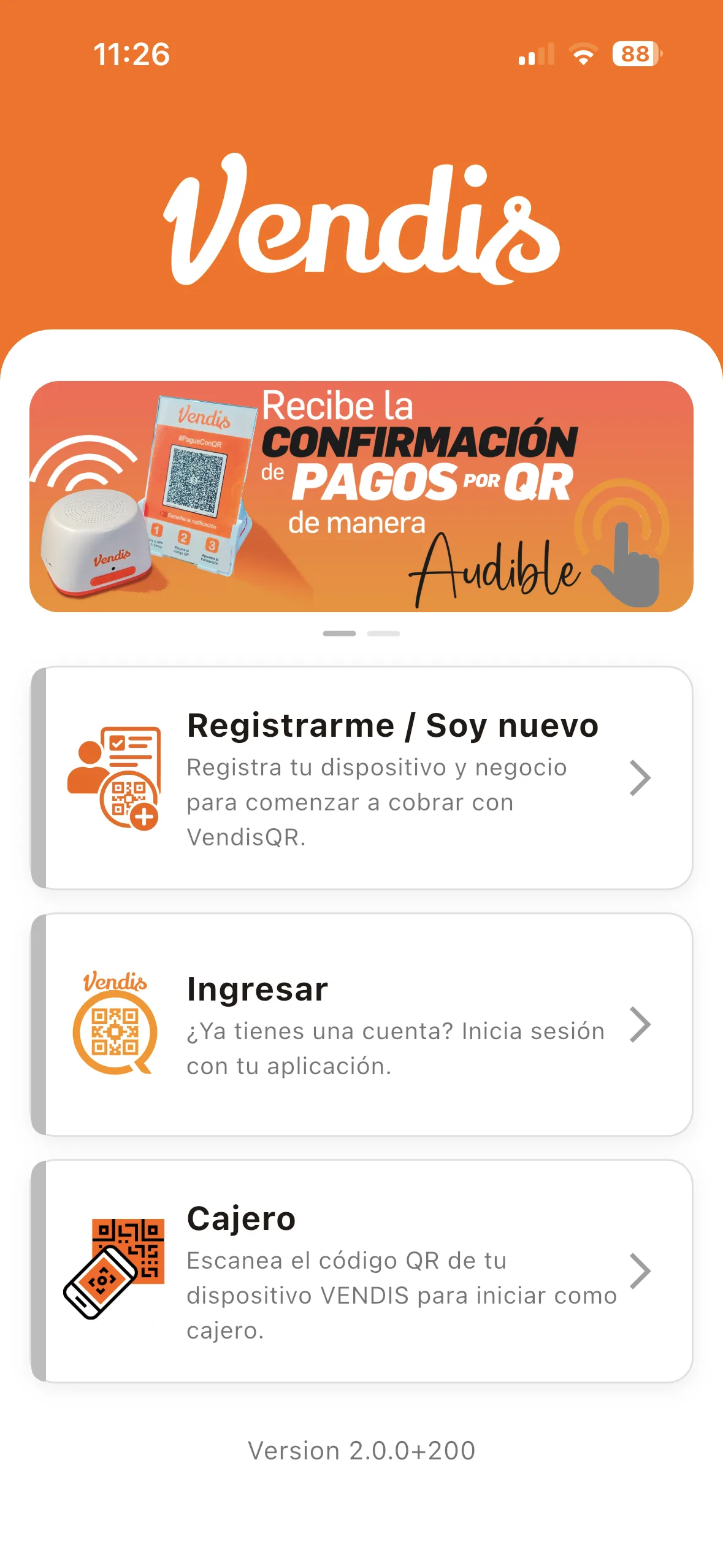
| Botón | ¿Cuándo usarlo? |
|---|---|
| Registrarme / Soy Nuevo | Es tu primera vez en VendisQR y necesitas crear una cuenta |
| Ingresar | Ya tienes cuenta y quieres acceder a la aplicación |
| Entrar como Cajero | Solo necesitas cobrar y ya tienes un dispositivo vinculado |
- Si eres nuevo usuario, ve a Crear tu cuenta
- Si ya tienes cuenta, ve a Iniciar sesión
- Si solo vas a cobrar, ve a Entrar como Cajero
Resumen
| Paso | Acción |
|---|---|
| 1 | Descargar la app desde Play Store o App Store |
| 2 | Abrir la app y aceptar los permisos |
| 3 | Elegir: Registrar, Iniciar Sesión o Cajero |